Создать карточку товара
Обновлено · цены в ⚡ — из прайса сервиса
Создать карточку товара можно из одного снимка на телефон: в задаче «Карточка товара» загружаете фото, пишете название и надписи, выбираете форму кадра — и получаете готовую картинку для Wildberries, Ozon, Авито или своего сайта, с вашими надписями по-русски. Одна карточка в 2K стоит 12 ⚡; при регистрации дают 50 ⚡ — это 4 карточки. Подвинуть надпись, сменить шрифт и выгрузить файл под площадку можно в редакторе — бесплатно.
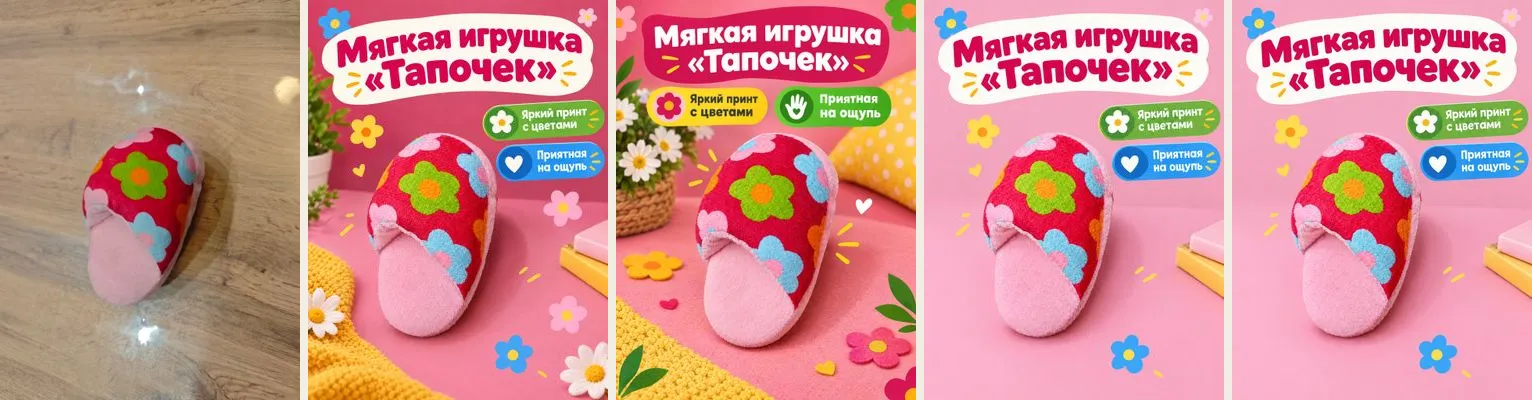
Что нажать в Грифеле
- 1Откройте «Карточку товара» и загрузите снимок в поле «Изображение». Можно сразу несколько — по карточке на каждый.
- 2В «Что на изображении» назовите товар, в «Надписи на карточке» напишите надписи, каждую с новой строки. Чего нет в этом поле, на карточке не появится.
- 3В «Форме кадра» выберите: Вертикальный 3:4 — 900 × 1200, как у Wildberries и Ozon; Квадратный 1:1 — для поста и сайта; Сторис 9:16 — 1080 × 1920, для соцсетей.
- 4Товар по умолчанию ставится «точно как на фото» — этикетка и логотип остаются как сняты. Нужен свет под сцену — в «Предмет с фото» выберите «Нейросеть впишет в сцену».
- 5Нажмите «Создать за 12 ⚡». Под готовой карточкой — «Поправить» словами, «Переделать заново» и редактор.
Нейросеть для карточек товара
От простого генератора картинок нейросеть для карточек отличается тем, что делает с товаром и с буквами. Товар по умолчанию рисуется заново вместе со сценой (GPT Image 2.5): свет и тени ложатся естественно, но мелкий текст на упаковке может выйти «похожим». Режим «Точно как на фото» ставит товар с вашего снимка теми же пикселями — в нашей проверке 29 сентября 2026 товар не изменился в 10 карточках из 10, обычным путём — в 0. Цена режима не в ⚡: свет на товаре остаётся тем, что был при съёмке, и под новый фон не подстраивается.
Буквы. Надписи из поля уходят нейросети дословно, списком, поэтому она не сочиняет заголовок, а переносит ваши строки. В нашем замере кириллицы без ошибок написали 10 нейросетей из 23, и GPT Image 2.5, которая стоит по умолчанию, среди них. Прочитать надпись перед публикацией всё равно стоит.
Какие нейросети пишут по-русски без ошибок: замерГлавное фото карточки товара
Переснимать товар в студии не обязательно. На снимках «как дома» — вечерний свет, вспышка, крошки на столе — нейросеть выравнивает цвет и убирает беспорядок, а цвет самого товара не «исправляет». Нужно другое: товар целиком в кадре и не смазан.
Всё, что названо в надписях, нейросеть старается показать. Напишете «пульт в комплекте», а пульта на снимке нет, — пульт будет нарисован, и в каждом варианте свой. Комплект кладите в кадр целиком.
Надпись на изгибе бутылки или банки снимайте так, чтобы она читалась полностью: букву, которой не видно, нейросеть достраивает сама. А перед публикацией сверьте с товаром то, что покупатель сравнит с полученным, — цвет, детали, комплект.
Карточка из снимка на телефон: что сохранилось и что нетСоздать карточку товара самому
Если нейросеть нужна только для фона или не нужна вовсе, карточку собирают в редакторе. Там слои, надписи набираются шрифтом — ошибок в буквах не бывает, — и 8 готовых шаблонов: «Журнальная», «Слово за товаром», «Большое число», «Тёмная сцена», «Анатомия», «Нижний край», «Одна мысль», «Размер». Выгрузка — готовыми размерами: Wildberries, Ozon, пост, сторис, обложка; размер и вес файла видны до скачивания. Редактор бесплатный.
Товаров много — сделайте одну карточку и нажмите «Сделать для других товаров»: тот же макет ляжет на фото и надписи остальных, до 100 карточек за раз. Надписи можно вставить таблицей из Excel, файлы скачиваются одним архивом, 0 ⚡.
Попробовать можно и без регистрации — в демо-редакторе. Там уже лежит готовая карточка, а «Сделать для других товаров» работает с вашими фото прямо с диска: они не уходят на сервер. Сохранить проект в демо нельзя, скачать карточки — можно.
Открыть редактор без регистрацииСколько стоит создать карточку товара
Одна карточка по фото в 2K — 12 ⚡: товар ставится со снимка «точно как на фото»; если его вписывает нейросеть — 11 ⚡. Три варианта на выбор одним запуском — 32 ⚡. Примериться к композиции дешевле в 1K — 8 ⚡, но русские надписи там чисто пишет не каждая нейросеть. Цена всегда видна на кнопке до нажатия; если генерация не удалась, ⚡ вернутся.
Редактор, шаблоны и пакет — бесплатно. Нужна карточка крупнее — «Увеличить» под работой, 2 ⚡.
На пробные 50 ⚡ выйдет 4 карточки по фото. Дальше — тариф, самый дешёвый 490 ₽ за 190 ⚡, или разовая докупка 180 ⚡ за 500 ₽; подписки и автопродления нет.
Создать описание карточки товара
Текст описания для площадки — характеристики, состав, абзац для поиска — Грифель не пишет: мы делаем изображения. Но на самой картинке нужны короткие строки, и их вы пишете в поле «Надписи на карточке»: название, под ним две-три выгоды.
Короче — лучше: подсказка у поля так и говорит, что длинные надписи не поместятся. Цен, скидок и слов вроде «акция» и «хит» в наших шаблонах нет: такие надписи на фото товара модерация площадки вправе не пропустить или попросить подтвердить.
Что писать на карточке: разбор инфографикиСделать в Грифеле
Карточка товара
Изображение с инфографикой и надписями: маркетплейс, Авито, свой сайт. Товар можно оставить точно как на фото
Карточка по фото — 12 ⚡, товар «точно как на фото». Редактор и выгрузка — 0 ⚡.
При регистрации — 50 ⚡, карта не нужна. Цена запуска видна на кнопке до нажатия.