Заменить фон на фото
Обновлено · цены в ⚡ — из прайса сервиса
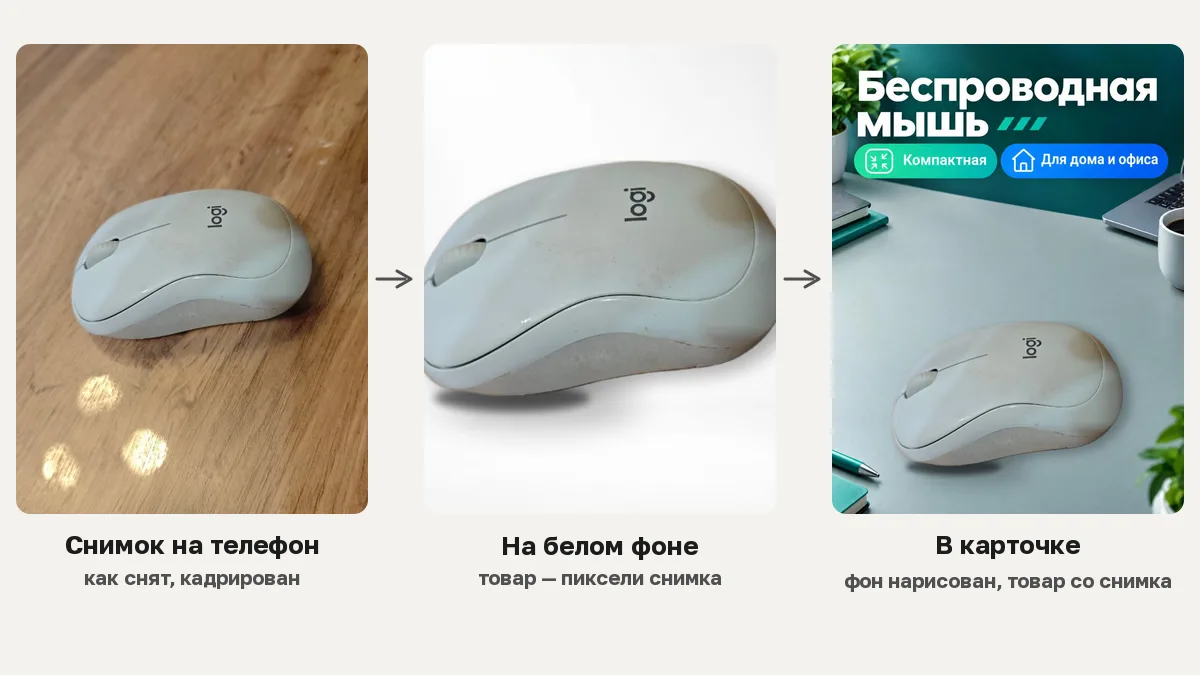
Заменить фон на фото можно в задаче «Фото на чистом фоне»: загружаете снимок и в поле «Фон» выбираете сцену — «В интерьере: стол или полка», «На деревянной поверхности», «На камне или бетоне», «На природе, при дневном свете» — или пишете свою словами. Картинка в 2K стоит 11 ⚡. Обычно нейросеть рисует предмет в новом месте заново и подгоняет под него свет; если этикетка и логотип должны остаться как сняты, включите «Точно как на фото».
Что нажать в Грифеле
- 1В разделе «Картинки и фото» откройте «Фото на чистом фоне», снимок положите в «Изображение».
- 2В поле «Фон» выберите сцену из списка или впишите свою — «на мраморной столешнице у окна».
- 3В поле «Предмет с фото» решите: «Нейросеть впишет в сцену» или «Точно как на фото».
- 4«Форма кадра» по умолчанию — «Как на исходном фото». Нажмите «Создать за … ⚡».
Заменить фон на фото онлайн
Свой фон пишут так же, как объясняли бы фотографу: где стоит предмет и что вокруг. «На светлом льне у окна, утро», «на тёмной сланцевой плите» — этого достаточно. Писать по-английски не нужно: описание мы переводим для нейросети сами, а в запросе дважды сказано, что предмет остаётся прежним.
Мы проверяли это живым запуском: баночку крема поставили «на мраморную столешницу у окна». Форма, золотая крышка, матовое стекло и надпись на этикетке остались теми же, появились тень и свет новой сцены.
Слабое место — свет. Если на снимке лампа слева, а новая сцена залита солнцем справа, нейросеть в обычном режиме перерисует блики под сцену. В режиме «Точно как на фото» блики останутся с вашего снимка, и в контрастной сцене предмет может выглядеть вставленным.
Заменить фон на фото с другого фото
Для этого есть поле «Пример для подражания»: приложите снимок с нужным фоном — можно до 3 — и в поле «Фон» появится пункт «Фон как на примере». Пример задаёт место, свет, тень и подачу, а предмет берётся с вашего снимка.
Пример — ещё одна картинка на входе, а у части нейросетей каждая картинка на входе стоит денег. Поэтому с примером сумма на кнопке может вырасти — смотрите её до нажатия.
Чужую фотографию в пример класть можно, но в карточку товара её фон лучше не переносить один в один: сцена нужна похожая, а не скопированная.
Заменить задний фон на фото
Задним фоном задача считает всё, кроме главного предмета: стол, стену, провод, руку. Если на фото два предмета и нужны оба, положите их вплотную — иначе второй уйдёт вместе с фоном. Для набора, снятого с разных сторон, есть «Все фото — одна картинка».
Портрет сюда тоже несут, и это работает: задача не только для товаров. Но лицо в обычном режиме рисуется заново — сверьте черты с исходником.
Заменить цвет фона на фото
Нужен просто другой цвет — напишите его в своём фоне: «ровный пастельно-голубой фон, мягкая тень». Если картинка уже сделана у нас и в ней менять нужно только цвет фона, дешевле и точнее «Поправить» под работой: «сделай фон светло-голубым» — остальной кадр остаётся тем же. В 2K правка стоит 11 ⚡.
Заменить одежду и фон на фото
«Фото на чистом фоне» меняет только фон — одежда остаётся той, что на снимке. Чтобы поменять и то и другое, возьмите «Обработку фото» и напишите обе правки одной фразой: «замени куртку на серое пальто, фон — осенняя улица». Это одна операция, 11 ⚡ в 2K.
Когда меняется так много, нейросеть рисует почти весь кадр заново, и лицо может уйти от оригинала. Если важно сходство, начните с одежды, а фон поменяйте вторым шагом.
Сделать в Грифеле
Фото на чистом фоне
Изображение на белом, прозрачном или своём фоне — хоть в интерьере
Сцена или свой фон — 11 ⚡ в 2K, «Точно как на фото» на белом — 12 ⚡, прозрачный — 13 ⚡.
При регистрации — 50 ⚡, карта не нужна. Цена запуска видна на кнопке до нажатия.