Шаблон для карточки товара
Обновлено · цены в ⚡ — из прайса сервиса
Шаблон для карточки товара в Грифеле открывается кнопкой «Шаблон карточки» в редакторе: их 8 — «Журнальная», «Слово за товаром», «Большое число», «Тёмная сцена», «Анатомия», «Нижний край», «Одна мысль», «Размер». Шаблон ложится поверх снимка слоями, надписи правятся двойным щелчком, а свой удачный макет сохраняется в «Мои макеты» и раскладывается на всю линейку. Всё это — 0 ⚡; попробовать можно без регистрации в демо-редакторе.
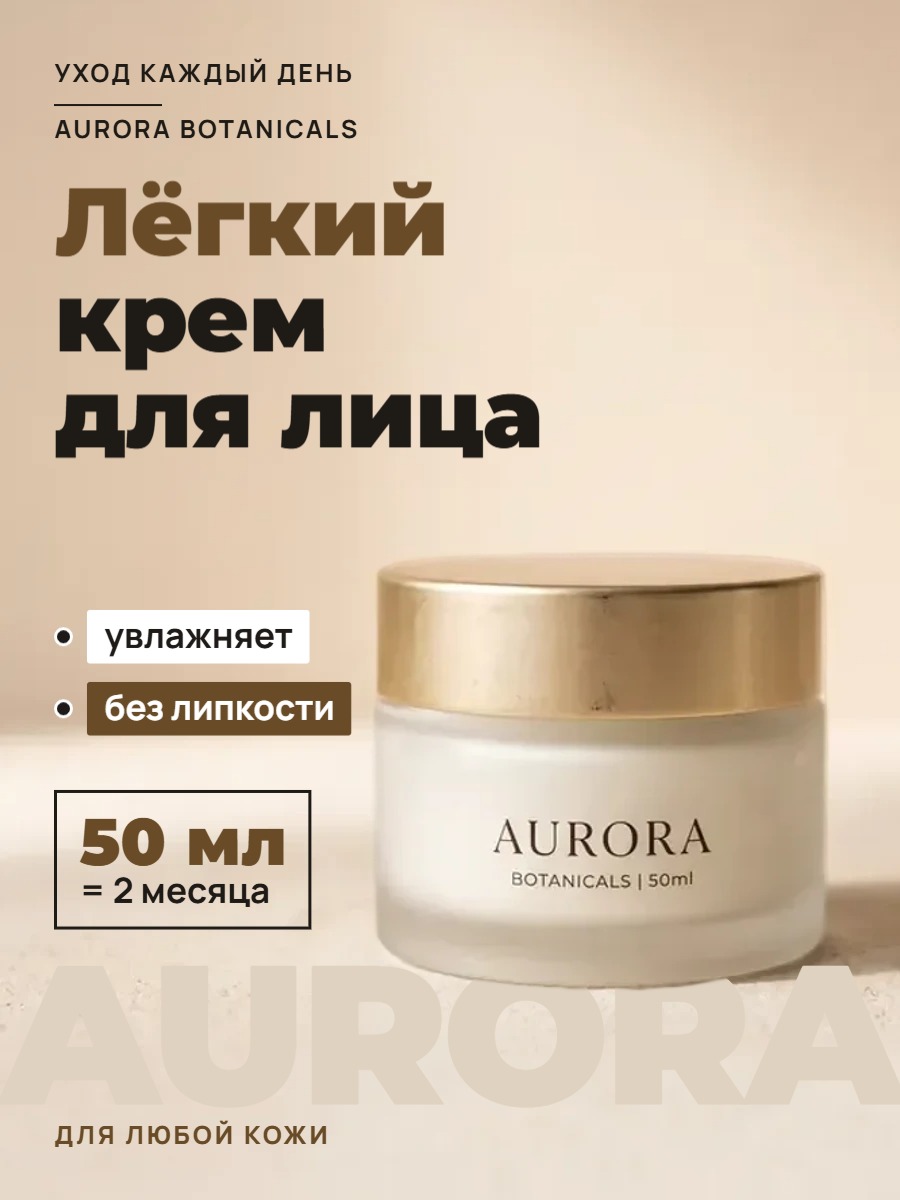
Что нажать в Грифеле
- 1Откройте редактор: под готовой работой кнопка «Редактор», без входа — демо-редактор.
- 2Нажмите «Шаблон карточки» и выберите раскладку. Вся вставка — один шаг: не подошла — одна отмена.
- 3Дважды щёлкните по надписи, чтобы вписать свою; плашки двигайте, перекрашивайте, лишние удаляйте.
- 4Сохраните результат: «Шаблон карточки» → «Мои макеты» → «Сохранить этот макет».
Готовые шаблоны карточек товаров
У каждого из 8 шаблонов своя задача: «Журнальная» — товар справа, примерно на полкадра; слева сверху — спокойный ровный фон. Бледное имя марки внизу удаляется: WB может счесть его водяным знаком; «Слово за товаром» — нужен вырез товара отдельным слоем — без него слово ляжет поверх товара. Вырез делают задачи «Фото на чистом фоне» (прозрачный фон) и «Точно как на фото» в карточке товара — это платно. Товар по центру, сверху и снизу — ровный фон. Слово — короткая марка, 4–6 букв. Огромное имя марки WB может счесть логотипом или водяным знаком — проверьте на одной карточке; «Большое число» — товар справа и ниже середины, слева сверху — ровный фон. Число — проверяемое и с условием («с кейсом», «при 20 °C»); «Тёмная сцена» — тёмный снимок: товар — самое светлое в кадре, слева сверху — ровная тень без бликов. Текст станет светлым сам, бледного имени марки здесь нет: на тёмном оно читается пятном; «Анатомия» — второй снимок карточки: товар по центру, весь резкий, фон однотонный. Поставьте точки на детали своего товара — тащите точку, линия следует; тащите подпись — точка едет с ней. Свойства пишите те, что покупатель проверит руками; «Нижний край» — товар в верхних двух третях, внизу — ровный фон: спокойный край стола или ткани, камера чуть сверху. «Безопасно для детей», «от 1 года», «краски на воде» — только с сертификатом, иначе модерация снимет; «Одна мысль» — снимок в жизни: справа сверху — ровная стена, яркое окно — с другой стороны. Растение, посуда и прочий реквизит в кадре — напишите в описании, что входит в комплект, а что нет; «Размер» — товар целиком, по центру, на ровном светлом фоне; рядом — предмет для масштаба: ладонь, телефон, кружка. Линии тащите и растягивайте к краям товара, числа пишите свои — с линейки или из характеристик: они должны совпадать с карточкой. Одежде — мерки изделия и строка посадки («маломерит — берите на размер больше»), если вы её знаете; нет — удалите строку.
Шаблон — не картинка, а раскладка в долях кадра. Один и тот же ложится и на вертикаль, и на квадрат, и на кадр после обрезки: кегль считается от размера холста, плашки не вылезают за край. Галочки нарисованы линиями, а не символом шрифта, поэтому не превращаются в пустые квадраты.
Цен, скидок и слова «акция» в шаблонах нет, «хитов» и «лучших» тоже нет. Цену покупатель видит в самой карточке площадки, а на фото такие слова приглашают модерацию задать вопросы.
Создать карточку товара шаблон
Шаблон ложится на любой снимок в проекте: на карточку от нейросети, на фото на чистом фоне, на ваш снимок со стола. Удобнее всего — на кадр с пустым местом под надписи: в «Карточке товара» оставьте «Надписи на карточке» пустыми, и нейросеть нарисует только сцену.
Такой путь хорош для тех, у кого надписи должны совпадать до буквы с документами: набранный шрифтом текст не ломается, а нейросеть отвечает только за картинку. Сцена в 2K — 12 ⚡, шаблон и надписи — бесплатно.
Создание карточки товара шаблоны
Свои шаблоны живут в «Моих макетах» — до 50 штук. Сохраняется холст целиком и отметки, что в нём меняется: какой слой — фото товара, какие надписи — переменные. У каждого макета две кнопки: «Применить к этой карточке» кладёт раскладку на открытый снимок, «Сделать для других товаров» — на всю пачку.
Пачка — до 100 карточек за раз, надписи — таблицей из Excel, результат — архивом. Картинки в макете хранятся ссылками на ваши файлы, поэтому срок хранения работ касается и их: если фон макета удалится по сроку, редактор скажет об этом заранее.
Шаблоны карточек товара фигма
Шаблонов для Figma у нас нет, и импорта из неё тоже. Редактор живёт в браузере: открыть, вписать, скачать — без установки и без своего аккаунта в Figma. Если вы уже держите макеты там, удобно собирать фон и подачу нейросетью у нас, а сетку — у себя.
Шаблоны карточек товара psd
PSD-файлов тоже нет: выгрузка отдаёт JPEG под площадку или PNG «Как на холсте». Слои остаются в проекте редактора — к ним можно вернуться и поправить надпись, не переделывая карточку.
Проект в кабинете сохраняется сам, пока вы работаете, а макет из «Моих макетов» не зависит от проекта: правка одной карточки его не перезапишет. Так шаблон линейки остаётся эталоном, а отдельные карточки можно менять как угодно.
Сделать в Грифеле
Шаблоны карточки в редакторе
8 готовых шаблонов, «Мои макеты» и пакет до 100 карточек — 0 ⚡.
Открыть редактор