Сделать белый фон для фото
Обновлено · цены в ⚡ — из прайса сервиса
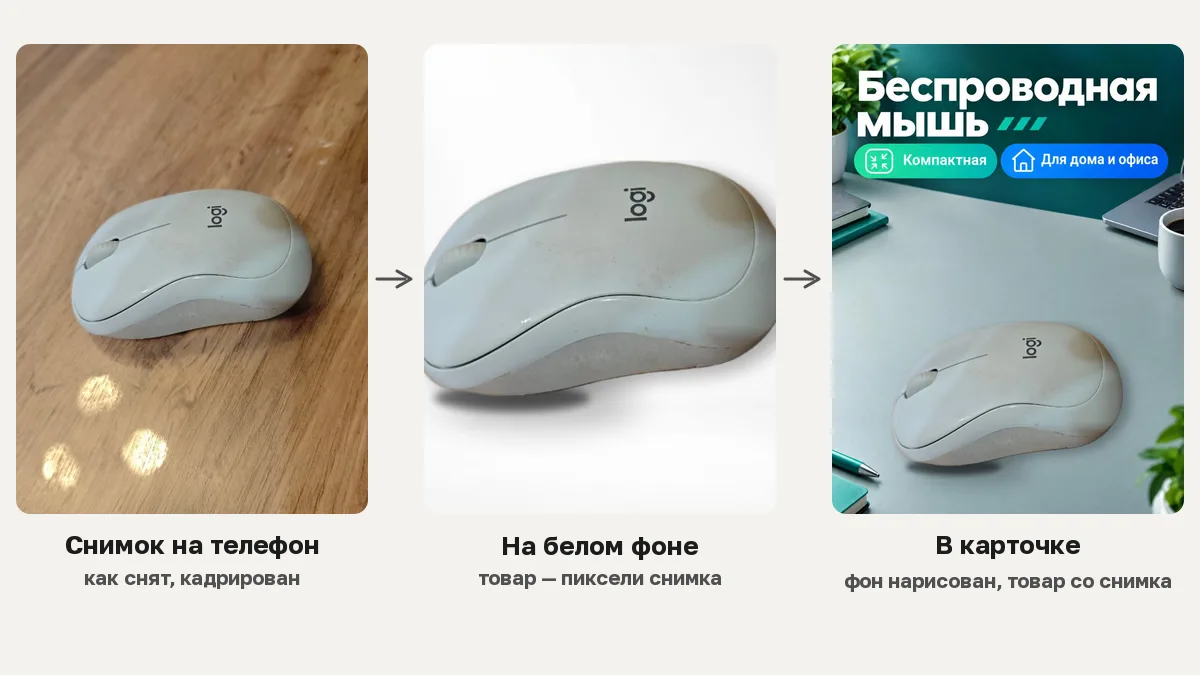
Сделать белый фон для фото можно в задаче «Фото на чистом фоне»: «Белый» стоит в поле «Фон» первым, картинка в 2K — 11 ⚡. Рядом ещё два светлых варианта — «Белый для сайта: тень и отражение» и «Светло-серый с тенью». Если на предмете мелкий текст, добавьте «Точно как на фото» (12 ⚡): предмет встанет на белый теми же пикселями, что сняты.
Что нажать в Грифеле
- 1Откройте «Фото на чистом фоне» и загрузите снимок — или сразу несколько.
- 2В поле «Фон» выберите «Белый», «Белый для сайта: тень и отражение» или «Светло-серый с тенью».
- 3Для товара с этикеткой поставьте в «Предмете с фото» «Точно как на фото».
- 4Нажмите «Создать за … ⚡».
Фото товара на белом фоне
«Белый» — ровный фон без лишнего: предмет, мягкая тень, ничего вокруг. «Белый для сайта» собран по промпту владельца сервиса, проверенному им самим: тень за предметом и сбоку, отражение снизу, товар анфас почти на весь кадр — так выглядят витрины интернет-магазинов. «Светло-серый с тенью» нужен белым вещам: на белом они сливаются с фоном.
Во всех трёх в запросе сказано одно и то же про сам товар: существующие надписи сохранить до знака, нового текста не добавлять, лишних предметов не дорисовывать, цвет не менять. Без этого нейросеть, услышав «чистый фон», иногда стирала и надписи на упаковке.
С режимом «Точно как на фото» белый фон рисует нейросеть, а товар ставится на него с вашего снимка вместе с мягкой тенью. Свет на товаре при этом остаётся тем, что был при съёмке, поэтому снимайте при ровном дневном свете, без жёлтой лампы сбоку: на чистом белом любой цветной оттенок заметен сильнее, чем в сцене.
Белый фон для карточки товара
Для Wildberries в поле «Форма кадра» выберите «Вертикально — 3:4», для квадратной витрины — «Квадрат — 1:1». По умолчанию кадр остаётся в форме вашего снимка: менять его без спроса значило бы кадрировать за вас.
Если белая картинка уже сделана вертикальной, а нужна и квадратная, генерировать заново не нужно: «Расширить кадр» под работой дорисует белое поле по бокам за 6 ⚡, и товар останется тем же до пикселя.
Белый кадр — основа карточки, а не вся карточка. Надписи поверх него кладутся в редакторе шаблоном, а если нужна сразу сцена с текстом — это задача «Карточка товара», 12 ⚡.
Сделать белый фон на фото для документов
Для паспорта и других документов эту задачу брать не стоит. Требования к таким снимкам — размер, положение головы, оттенок фона — мы не проверяем, а в обычном режиме нейросеть рисует человека заново, и черты могут сместиться. Фото на документ надёжнее сделать в фотоателье или сервисе, который сверяет его с требованиями.
Создать картинку на белом фоне
Если снимка нет, картинку на белом нарисует «Просто картинка»: опишите предмет и добавьте «на чистом белом фоне, мягкая тень снизу». Это 10 ⚡ в 2K. Помните, что это придуманная вещь, а не ваш товар: для продажи покупатель сверит картинку с тем, что получит.
Сделать белый фон для фото онлайн
Белый фон чаще всего нужен сразу для всей серии. Загрузите снимки вместе — до 3 за раз на пробном тарифе, до 30 на старших: каждый получит тот же фон и ту же форму кадра. Цена — за каждый снимок, итог на кнопке.
Для белого фона выгоден JPEG: прозрачности ему не нужно, а весит он в разы меньше PNG — площадки и сайт загрузят его быстрее. Формат выбирается в «Формате файла» до запуска.
Сделать в Грифеле
Фото на чистом фоне
Изображение на белом, прозрачном или своём фоне — хоть в интерьере
Белый фон — 11 ⚡ в 2K и 6 ⚡ в 1K; «Точно как на фото» на белом — 12 ⚡.
При регистрации — 50 ⚡, карта не нужна. Цена запуска видна на кнопке до нажатия.